

)
Fala galera! Galera, sabe aquelas impressões que demoram horas e horas e a maioria das vezes por causa de suporte?? Fogo isso é mesmo desesperador, eu sou daqueles que odeio ficar esperando imprimir. hahahahh Mas ainda não temos nada muito mais rápidos que as Bambus, Crealites ou marcas mais famosas de impressão 3d tem para oferecer, então temos que apenas aceitar, mas, já que teremos de esperar mesmo, vamos pelo menos tentar diminuir um pouco o tempo de impressão corrigindo e otimizando algumas coisas na impressão. Pensando nisso fiz esse post para compartilhar com vocês as idéias que tive e tenho feito para ganhar um pouquinho mais de tempo durante a impressão. :D
Se você tá cansado de esperar 6, 8, até 12 horas pra imprimir uma peça que só precisa de um encaixe ou um suporte, esse post é pra você. Vamos destrinchar cada configuração que você pode ajustar na sua impressora 3D para cortar o tempo de impressão — sem virar uma peça amassada, com fios soltos ou quebrada no primeiro uso. Vamos falar de velocidade, infill, camadas, resfriamento, retração, e até aquelas configurações escondidas que ninguém te conta no YouTube. E o melhor: tudo com exemplos reais, do tipo “eu fiz isso e funcionou”. Vamos lá?
Antes de qualquer coisa, você precisa entender: impressão 3D rápida não é “apertar o botão turbo”. É um equilíbrio entre velocidade, qualidade e confiabilidade. Se você aumentar a velocidade sem ajustar o resto, vai acabar com peças que parecem feitas por um robô bêbado. Mas se fizer os ajustes certos, você pode imprimir uma peça funcional em 2 horas, em vez de 8. E isso muda tudo — especialmente se você tá prototipando, fazendo peças pra crianças, ou só querendo brincar sem ficar esperando o dia inteiro.
💡 O que é velocidade de impressão?Velocidade de impressão é a velocidade com que a cabeça da impressora se move enquanto bota plástico no chão. Medimos em milímetros por segundo (mm/s). Pensa nisso como se fosse um carro: se você dirige a 50 km/h, você leva mais tempo pra chegar. Se acelera pra 100 km/h, chega mais rápido. Mas se você acelera demais numa curva, o carro derrapa. A mesma coisa acontece na impressora 3D.
Se você aumenta a velocidade de 50 mm/s para 100 mm/s, você corta quase metade do tempo de impressão. Mas se a impressora não consegue seguir esse ritmo — ou se o plástico não esfria rápido o suficiente — você começa a ter problemas: fios entre as partes, camadas que não grudam, ou até a cabeça da impressora “tremendo” e deixando marcas. É como dirigir um carro velho em estrada de terra: se você for rápido demais, o carro vira.
Então o segredo não é só aumentar a velocidade. É aumentar ela com segurança. Comece subindo de 50 para 70 mm/s. Imprima um cubo de teste. Veja se as laterais estão lisas. Se estiverem, suba pra 90. Depois 100. Em PLA, muitas impressoras conseguem 120 mm/s sem problemas — mas só se o resfriamento e a retração estiverem certos. E aí é que entra o próximo ponto: o infill.
🧰 O que você vai precisarPara fazer tudo isso, você não precisa de nada caro. Só sua impressora 3D (FDM, como a Ender 3, CR-10, ou até uma Anycubic), um bom slicer (Cura, PrusaSlicer ou Bambu Studio), e um filamento de PLA — que é o mais fácil de trabalhar. Se você ainda não tem PLA, compre um rolo de 1 kg. É o mais barato, o mais fácil de imprimir, e o que resfria mais rápido. Não precisa de ABS, PETG ou nylon ainda — esses são para quem já domina o básico.
| Componente | Onde comprar | Preço médio |
| PLA 1kg (branco ou preto) | Mercado Livre, Loja do Maker, AliExpress | R$ 45–70 |
| Fita adesiva para cama (opcional) | Lojas de materiais para impressão 3D | R$ 15 |
| Escova de dentes velha | Casa | R$ 0 |
| Planilha do Google Sheets | Grátis | R$ 0 |
Se você já tem tudo isso, tá pronto pra otimizar. Se não tem PLA, compre agora. É o primeiro passo para impressões rápidas. E se você não tem um slicer, instale o Cura — é grátis, fácil e tem tudo que precisamos. Vamos aos passos!
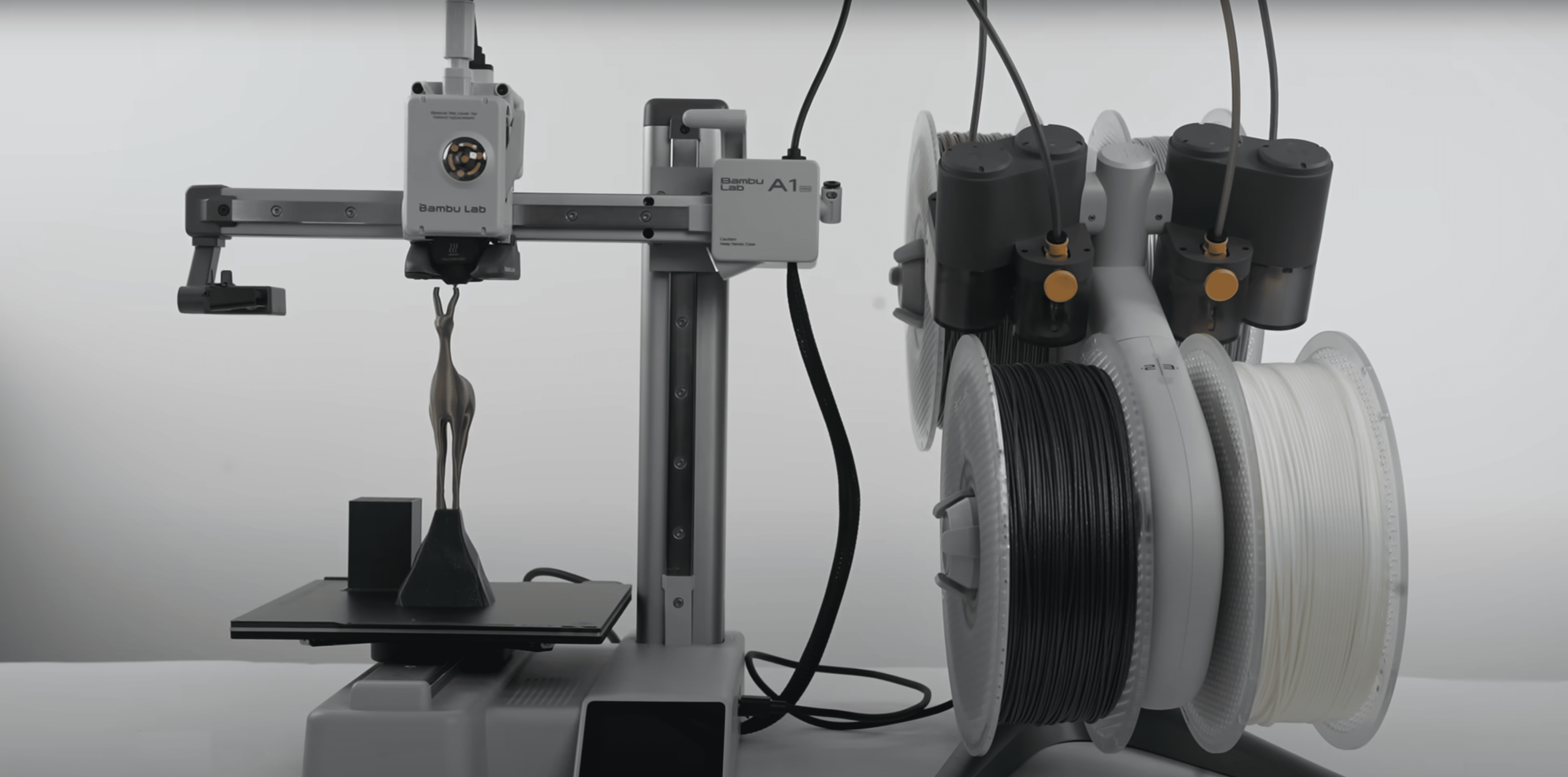
⚙️ Passo 1 — Aumente a velocidade de impressão gradualmenteAbra seu slicer (Cura, por exemplo). Vá em “Speed” (Velocidade). Lá você vai ver “Print Speed” — é isso que queremos ajustar. Por padrão, está em 50 ou 60 mm/s. Mude para 80 mm/s. Salve como um novo perfil: “Rápido 80mm/s”. Agora imprima um cubo de 2 cm de lado. Não precisa de nada complicado. Só um cubo simples.
Se a peça sair com fios, com camadas soltas ou com “gotejamento” nas bordas, você foi longe demais. Volte pra 70 mm/s. Se sair perfeito, aumente pra 90. Depois 100. Em muitas impressoras, 120 mm/s é o limite — mas só se o resfriamento estiver bom. E aqui vai uma dica: se você tiver um cooler de 40mm, certifique-se de que ele está ligado 100% desde a primeira camada. Não deixe ele “aquecendo aos poucos”. Ele precisa estar no máximo desde o início.
Outra coisa: não aumente a velocidade da parede externa. Mantenha a “Outer Wall Speed” em 40–50 mm/s. Isso garante que as bordas fiquem lisas, mesmo que o interior vá rápido. É como dirigir rápido na estrada, mas devagar na entrada da cidade. A parte que você vê precisa estar perfeita. O resto pode ir rápido.
📶 Passo 2 — Reduza o infill para 10–20%O infill é o preenchimento interno da peça. É aquela estrutura de rede que fica dentro da sua peça. Muita gente acha que quanto mais cheio, melhor. Mas não é verdade. Pensa no infill como uma caixa de ovos: você não precisa de todos os ovos lá dentro pra ela segurar um litro de leite. Só precisa de alguns divisórios.
Se você usa 100% de infill, você está enchendo toda a peça de plástico. Isso pode triplicar o tempo de impressão. E não melhora a força da peça em quase nada. Para peças decorativas, como suporte de controle, porta-chaves ou brinquedos, 10% é mais que suficiente. Para peças que vão suportar peso — como suporte de bicicleta, engrenagem leve ou suporte de monitor — 20% é o ouro.
No Cura, vá em “Infill” e mude de 20% para 10%. Em “Infill Pattern”, escolha “Lines” (linhas) ou “Grid” (grade). Evite “Honeycomb” (mel) — ele é bonito, mas demora muito mais. Linhas e grade são mais rápidas e igualmente fortes. E aí você vai ver: uma peça que levava 6 horas agora leva 3. Isso é um ganho enorme.
Se você quer testar a força, faça um teste: imprima duas peças iguais — uma com 10% e outra com 50%. Tente dobrar, puxar, apertar. Você vai ver que a de 10% não quebra. Ela só se deforma um pouco. E se for pra segurar um controle de videogame? Ela segura. A gente não precisa de uma peça de aço. Só de uma peça que funcione.
🔌 Passo 3 — Aumente a altura da camada para 0,3 mmCamada é a espessura de cada “fatia” que a impressora desenha. Por padrão, muita gente deixa em 0,1 mm — o que é ótimo para peças de alta qualidade, mas péssimo para velocidade. Porque? Cada camada leva tempo pra ser impressa. Se você tem uma peça de 3 cm de altura, com 0,1 mm de camada, você está imprimindo 300 camadas. Se aumentar pra 0,3 mm, você só precisa de 100 camadas. Menos camadas = menos tempo.
Isso pode reduzir o tempo de impressão em até 40%. Sim, 40%! Mas tem um porém: a superfície vai ficar mais “texturizada”. Não vai ser tão lisa. Mas se a peça não vai ser vista — como um suporte interno, uma peça que vai ser pintada depois, ou que vai ser encaixada dentro de outra — isso não importa.

Em peças que vão encaixar com outras — como engrenagens, parafusos ou conectores — mantenha 0,1 ou 0,2 mm. Mas para tudo o mais: use 0,3 mm. É o segredo que os profissionais usam. Eles não imprimem tudo em 0,1 mm. Eles imprimem o que precisa de detalhe, e o resto em 0,3 mm. É como pintar um quadro: você pinta o rosto com pincel fino, e o fundo com rolo.
No Cura, vá em “Layer Height” e mude de 0,2 para 0,3. Se o slicer reclamar que não é recomendado, ignore. Ele só está avisando porque quer garantir qualidade máxima. Mas você não quer qualidade máxima — você quer qualidade suficiente e velocidade máxima. E 0,3 mm é perfeito pra isso.
❄️ Passo 4 — Aumente o resfriamento para 100% desde a primeira camadaResfriamento é o vento que sopra na peça enquanto ela é impressa. Ele faz o plástico esfriar rápido, para que a próxima camada não derreta a anterior. Se você aumenta a velocidade, o plástico sai mais rápido da ponta — e se não esfriar rápido, ele cai, goteja, ou se deforma.
Em PLA, o cooler deve estar em 100% desde a primeira camada. Sim, desde a primeira. Muita gente deixa em 50% ou “aumenta gradualmente” porque ouviu que “PLA pode rachar”. Isso é mito. PLA não racha com resfriamento. Ele racha se você imprime em ambiente muito frio ou sem ventilação. Mas com cooler ligado, ele fica estável.
No Cura, vá em “Cooling” e mude “Fan Speed” para 100%. Desmarque “Enable Cooling for First Layers”. Isso é crucial. Se você deixar o cooler desligado nas primeiras camadas, o fundo da peça pode não grudar direito. Mas se você liga o cooler desde o início, o PLA esfria rápido, gruda melhor, e a peça sai mais firme.
E se você tiver um cooler mais potente? Melhor ainda. Algumas pessoas trocam o cooler padrão por um de 40mm com mais potência. É barato, e faz uma diferença enorme. Se sua impressora tem dois coolers (um na cabeça, outro na peça), ligue os dois. Não deixe nenhum desligado. É como ligar o ar-condicionado no carro antes de acelerar. Sem resfriamento, você não pode ir rápido.
🔄 Passo 5 — Otimizando a retração: menos fios, mais velocidadeRetração é quando a impressora “puxa” o plástico pra trás quando a cabeça se move de um lugar pra outro, sem imprimir. Isso evita que o plástico escorra e forme “fios” entre as partes. Mas se você aumenta a velocidade, a retração precisa ser mais rápida e precisa.
Por exemplo: se você deixa a retração em 5 mm e 25 mm/s, e aumenta a velocidade de impressão pra 120 mm/s, a impressora vai se mover rápido, mas a retração vai ser lenta. Resultado: fios. Muitos fios. Então você tem que aumentar a velocidade de retração também.
No Cura, vá em “Retraction”. Mude “Retraction Distance” de 5 mm para 3 mm. Sim, menos. Parece contra-intuitivo, mas em PLA, 3 mm é suficiente. E mude “Retraction Speed” de 25 para 60 mm/s. Isso faz o plástico ser puxado rápido, antes que ele comece a escorrer.
Outra dica: desative “Z Hop” (levantar a cabeça durante movimentos). Ele é útil em peças complexas, mas em impressões rápidas, ele só adiciona tempo. Se sua cama está nivelada, você não precisa levantar a cabeça. Só puxe o plástico rápido e vá direto.
Tem configurações no Cura e PrusaSlicer que são desativadas por padrão — e que estão te matando em tempo. Vamos desligar elas.
Primeiro: “Minimum Layer Time”. Essa opção faz a impressora parar por alguns segundos se uma camada for impressa muito rápido. Ela existe pra evitar que o plástico esfrie muito rápido e quebre. Mas em PLA, com cooler em 100%, isso não acontece. Então desative. Vá em “Cooling” > “Minimum Layer Time” > coloque 0 segundos.
Segundo: “Slow Down for Small Layers”. Essa opção reduz a velocidade quando a impressora está imprimindo áreas pequenas. Ela é útil para peças finas, mas em peças rápidas, ela só atrasa. Desative. Vá em “Speed” > “Slow Down for Small Layers” > desmarque.
Terceiro: “Combing Mode”. Mude de “Within Infill” para “Not in Skin”. Isso evita que a cabeça viaje por dentro da peça só pra evitar retração. Isso reduz caminhos desnecessários. E com isso, você ganha tempo de verdade.
Essas configurações são como “freios automáticos” que o slicer coloca pra proteger você. Mas você já sabe o que está fazendo. Então, desative os freios. Você é o piloto agora.
🪣 Passo 7 — Escolha certa de filamento: PLA é seu melhor amigoPLA é o filamento mais rápido que existe. Por quê? Porque ele derrete a 190–210°C. ABS precisa de 230–250°C, e PETG de 220–245°C. Isso significa que o bico aquece mais rápido, e você pode começar a imprimir logo. Além disso, PLA não precisa de cama quente — você pode imprimir em plástico comum, com fita adesiva, ou até papelão.
ABS e PETG exigem cama quente (60–110°C), e demoram mais pra aquecer. E se você esquecer de ligar a cama, a peça solta. E aí você perde 3 horas. PLA? Você liga, coloca, e já imprime. E o melhor: ele resfria rápido. Isso permite velocidades mais altas. ABS? Se você imprime rápido, ele derrete demais e vira uma bagunça. PETG? Ele tem uma tendência imensa a formar fios — mesmo com retração ajustada.
Se você quer impressões rápidas, use PLA. Ponto. Não tente ser “avançado” com outros filamentos ainda. Quando você dominar a velocidade, aí você pode testar PETG para peças que precisam de resistência térmica. Mas pra começar? PLA. É o que 90% dos makers usam. E por um bom motivo.
Compre PLA de marcas confiáveis: Overture, eSUN, Prusament. Evite os R$ 25 do Mercado Livre que parecem plástico de brinquedo. Eles têm impurezas que entopem o bico. E isso vai te fazer perder mais tempo do que ganhar.
🗺️ Passo 8 — Otimizando a trajetória da impressora: caminhos inteligentesA impressora não imprime em qualquer ordem. Ela segue um caminho definido pelo slicer. Esse caminho pode ser “zigzag”, “concentric”, “lines”, etc. E a escolha do caminho pode fazer diferença de 20 minutos numa impressão de 2 horas.
“Zigzag” é o mais rápido. Ele vai de um lado pro outro, como um robô zumbi. “Concentric” é mais lento — ele vai em círculos, como uma cobra. Para peças com paredes finas, “concentric” é melhor. Mas para peças rápidas, use “zigzag” ou “lines”.
Outra dica: ative “Skin Overlap”. Vá em “Shell” > “Skin Overlap” > coloque 15%. Isso faz com que as camadas externas se sobreponham um pouco às internas. Isso reduz o número de movimentos da cabeça. Ela não precisa voltar atrás pra imprimir o contorno. Ela já pega o que precisa no caminho interno. Menos movimento = menos tempo.
Se você quiser ir mais longe, use “Ironing” só nas camadas superiores — mas só se você não for imprimir rápido. Ironing é lento. Para impressões rápidas, ignore. Prefira velocidade a brilho.
🚫 Passo 9 — Desativando peças desnecessárias: suporte, raft, brimSuporte, raft e brim são coisas que a impressora coloca pra ajudar a peça a grudar. Mas eles também adicionam tempo. E muito tempo.
Suporte: só use se a peça tiver mais de 45° de sobreposição. Se for um ângulo de 30°, você não precisa. Se for uma peça plana com uma protuberância, você pode desativar suporte. O Cura tem uma opção “Support Overhang Angle” — mude de 45° para 60°. Isso elimina suportes desnecessários.
Raft: é uma camada extra debaixo da peça. Serve pra peças que não grudam. Mas se você usa fita adesiva ou cola de bastão, não precisa. Desative. Raft pode adicionar 20–40 minutos à impressão.
Brim: é uma borda ao redor da peça. Serve pra melhorar a adesão. Mas se sua cama está limpa e nivelada, você não precisa. Desative. Brim só é útil em peças muito pequenas. Para peças maiores, é só desperdício de tempo e material.
Se você desativar tudo isso, você pode cortar até 30 minutos de uma impressão de 2h. E a peça vai sair igual — ou melhor — porque o fundo vai estar mais limpo.
Você não pode adivinhar qual configuração é a melhor. Você tem que testar. E a melhor forma é fazer um “bloco de testes”.
Imprima 4 peças iguais, mas com configurações diferentes:
- Peça 1: 50 mm/s, 20% infill, 0,2 mm camada
- Peça 2: 80 mm/s, 15% infill, 0,3 mm camada
- Peça 3: 100 mm/s, 10% infill, 0,3 mm camada
- Peça 4: 120 mm/s, 10% infill, 0,3 mm camada + cooler 100% + retração otimizada
Use uma planilha do Google Sheets. Coloque na coluna A: configuração. Na B: tempo de impressão. Na C: qualidade (1 a 5). Na D: se funcionou no uso real.
Depois de imprimir, teste cada peça: aperte, puxe, encaixe. Anote. Você vai ver que a Peça 4, mesmo sendo a mais rápida, vai ser a melhor. E aí você tem seu perfil perfeito.
Isso é o que faz um maker profissional. Não é adivinhação. É experimentação. E você pode fazer isso em um fim de semana. E no domingo, você já vai estar imprimindo 3x mais rápido.
🚨 Passo 11 — O que NÃO fazer para ganhar velocidadeTem erros que todo mundo comete. E eles te fazem voltar atrás.
Erro 1: aumentar a temperatura sem aumentar a velocidade. Se você coloca o bico a 240°C e imprime em 50 mm/s, o plástico derrete demais. Vira uma bagunça. A temperatura deve acompanhar a velocidade. Em PLA, 200–210°C é o ideal para 100+ mm/s.
Erro 2: desligar o cooler. Isso é suicídio. Mesmo que você pense “vou deixar pra depois”. Não. Sem cooler, você perde a qualidade e o tempo. O cooler é seu aliado.
Erro 3: usar 100% de infill. Isso não torna a peça mais forte — só mais pesada e mais lenta. Peças funcionais não precisam de 100%. Precisam de 15–20% com estrutura correta.
Erro 4: imprimir em 0,1 mm para tudo. Isso é para peças de exposição, não para protótipos. Use 0,3 mm onde for possível. É o segredo dos profissionais.
Erro 5: usar filamento barato de marca desconhecida. Ele entope o bico. E aí você perde 2 horas limpando. Compre PLA de qualidade. É um investimento.
Um dia, precisei de um suporte para a bicicleta do meu irmão. Ele quebrou, e ele precisava usar na sexta. Tinha só 3 dias. Imprimi o primeiro modelo com configuração padrão: 50 mm/s, 20% infill, 0,2 mm camada, suporte, brim, tudo ligado. Resultado: 8 horas e 12 minutos. E a peça não era tão boa — tinha fios e não encaixava direito.
Então eu fiz o teste. Usei as configurações que te ensinei: 120 mm/s, 15% infill, 0,3 mm camada, cooler em 100%, retração em 3 mm e 60 mm/s, sem suporte (ângulo era de 35°), sem brim, sem raft. Desativei “minimum layer time” e “slow down”.
Resultado? 2 horas e 10 minutos. A peça saiu perfeita. Encaixou na bicicleta. Não tinha fios. Não tinha deformações. E o melhor: o suporte é mais leve, e o meu cunhado disse: “Isso é melhor que o original!”.
Essa é a mudança. Não é magia. É conhecimento. E você pode fazer isso também. Só precisa de coragem pra mudar as configurações. E um pouco de paciência pra testar.
🚀 Passo 13 — Próximos passos: quando você já dominar a velocidadeDepois que você dominar impressões rápidas, o próximo passo é automatizar. Imagine: você quer imprimir 5 peças diferentes. Em vez de ficar clicando, esperando, trocando filamento, você quer que tudo seja feito sozinho.
Use scripts de slicer. No Cura, você pode criar “post-processing scripts” que mudam configurações automaticamente por peça. Ou use o PrusaSlicer com “print profiles” salvos. Crie um perfil “Rápido”, outro “Detalhado”, outro “Funcional” — e troque com um clique.
Se você é um maker avançado, conecte sua impressora a um Arduino. Use um sensor de temperatura, e faça um sistema que manda alerta se o cooler falhar, ou se o filamento acabar. Ou use um Raspberry Pi com OctoPrint para controlar tudo pelo celular.
Outra ideia: imprima em lote. Coloque 3 peças iguais na cama. A impressora imprime todas juntas. Isso economiza tempo de aquecimento, nível, e preparação. É o que fazem as fábricas. E você pode fazer isso em casa.
Quando você dominar a velocidade, você não vai mais ver a impressora como um “tempo perdido”. Você vai ver como uma fábrica de protótipos. E aí, o mundo se abre.
🕹️ Já testou impressão 3D rápida no seu projeto?Se você já tentou alguma dessas dicas, conta pra gente nos comentários! Qual foi o tempo que você cortou? Qual configuração surpreendeu você? Eu quero saber. E se você tiver uma peça que você imprimiu rápido e funcionou, manda uma foto. Vou postar aqui no blog com seu nome. Vamos criar uma comunidade de makers que imprimem rápido, inteligentemente, e sem perder a diversão.
Compartilhe esse post com quem tá cansado de esperar 12 horas pra imprimir um suporte. E se você quer mais dicas de impressão 3D, inscreva-se no blog — toda semana tem um novo tutorial, de brinquedos até peças para robôs.
Participem e me ajude a melhor ainda mais esse blog. :D Obrigaduuuuuuuuuuuu.