

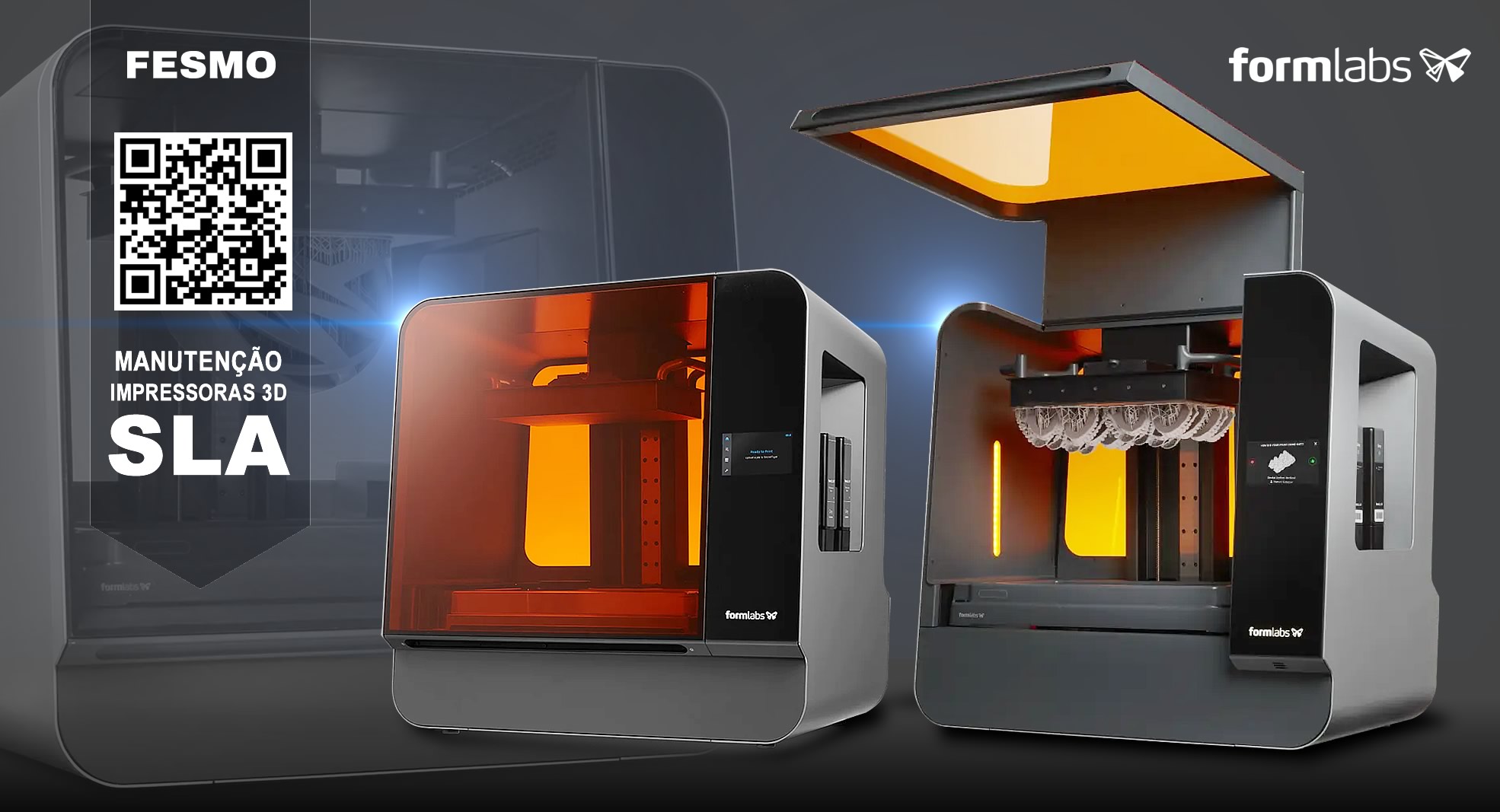
Fala galera! Hoje vamos falar sobre algo que muita gente ignora, mas que é extremamente importante: a manutenção da sua impressora 3D. Se você já teve problemas com falhas de impressão, qualidade ruim ou até mesmo paradas inesperadas, provavelmente a causa está na falta de manutenção. Nesse post, vamos te ensinar tudo o que você precisa saber para manter sua máquina em ótimo estado, evitando dor de cabeça e garantindo impressões perfeitas.
Esse guia completo vai te mostrar desde os conceitos básicos até os detalhes mais técnicos da manutenção. Vamos abordar desde a limpeza do bico até a atualização do firmware, passando por lubrificação de trilhos, calibragem da mesa e até como identificar quando é hora de trocar peças. Se você é iniciante ou já tem experiência, vai encontrar dicas valiosas aqui.
Manter uma impressora 3D não é complicado, mas exige atenção e organização. Assim como um carro precisa de revisões regulares, sua impressora também precisa de cuidados constantes. A diferença é que, ao invés de óleo e filtros, você vai lidar com lubrificantes específicos, limpeza de bicos e alinhamento de componentes. Mas não se preocupe, tudo isso a gente explica direitinho!
💡 O que é manutenção em impressoras 3D?Manutenção em impressoras 3D é o conjunto de ações que você realiza para manter sua máquina funcionando corretamente. Isso inclui limpeza, lubrificação, substituição de peças desgastadas, calibragem e até atualizações de software. A manutenção pode ser preventiva (feita regularmente), corretiva (quando algo quebra) ou de limpeza (para remover resíduos e sujeira).
Para realizar a manutenção da sua impressora 3D, você vai precisar de alguns materiais básicos. Aqui está uma lista com os itens mais comuns:
| Componente | Onde comprar | Preço médio |
| Lubrificante específico para trilhos | Lojas de eletrônicos ou online | R$ 25 |
| Agulha ou arame de limpeza | Ferramentas gerais | R$ 10 |
| Álcool isopropílico | Farmácias | R$ 15 |
| Pano microfibra | Lojas de limpeza | R$ 20 |
| Bico de reposição | Lojas especializadas em 3D | R$ 30 |
O bico da sua impressora 3D é uma das partes mais importantes, mas também uma das que mais acumulam sujeira. Com o tempo, resíduos de filamento podem entupir o bico, causando falhas na extrusão. Para limpar, você pode usar uma agulha fina ou um arame especial para desentupir o bico. É importante fazer isso com a impressora desligada e o bico frio.
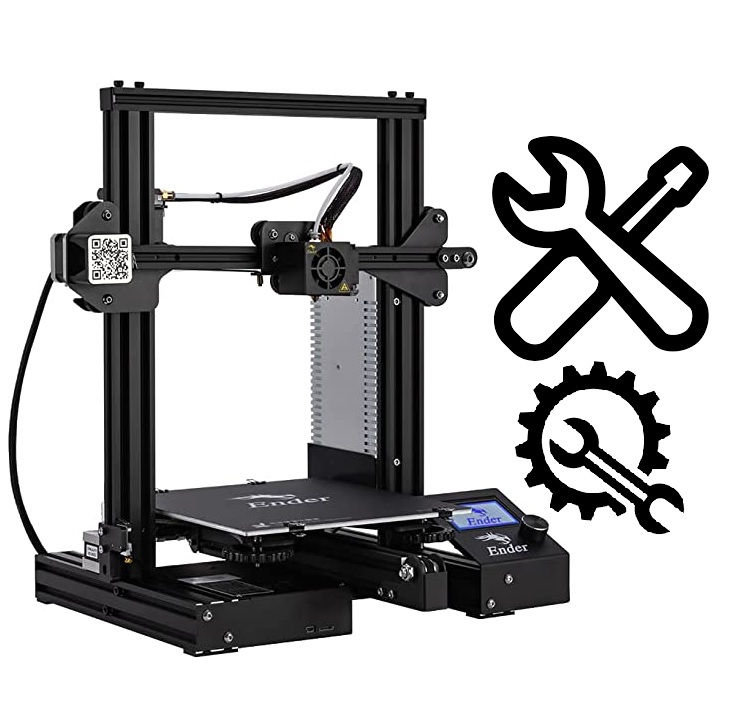
Outra dica é usar um pouco de álcool isopropílico e um pano microfibra para limpar a parte externa do bico. Isso remove resíduos de filamento e evita que sujeira se acumule. Se o bico estiver muito entupido, você pode tentar um procedimento chamado "cold pull", onde você aquece o bico, insere filamento e depois puxa ele com força enquanto o bico esfria. Isso ajuda a remover sujeira presa no interior.
É importante verificar o diâmetro do bico antes de fazer a limpeza. Bicos mais finos (0,2mm ou 0,4mm) são mais sensíveis e exigem cuidado extra. Se você notar que o filamento não sai direito ou que a impressão está com falhas, provavelmente é hora de limpar o bico. Faça isso regularmente, pelo menos uma vez a cada 10 horas de impressão.
Se mesmo após a limpeza o bico continuar entupido, talvez seja hora de substituir. Bicos desgastados ou danificados podem afetar a qualidade da impressão e até danificar o extrusor. Sempre tenha um bico reserva em casa, pois é uma peça que costuma ser trocada com certa frequência.
O alinhamento da mesa de impressão é essencial para uma boa aderência da primeira camada. Se a mesa estiver torta ou muito longe do bico, o filamento não vai grudar direito e a impressão pode falhar logo no início. A maioria das impressoras permite ajuste manual ou automático da mesa, mas o ajuste manual costuma ser mais preciso.
Para fazer o alinhamento manual, você precisa ajustar os parafusos nos cantos da mesa até que ela fique nivelada. Uma técnica comum é usar uma folha de papel A4 para verificar a distância entre o bico e a mesa. O papel deve deslizar com um pouco de resistência, mas sem ficar preso. Se estiver muito apertado ou muito solto, ajuste os parafusos até encontrar o ponto ideal.
Algumas impressoras têm sensores automáticos que fazem o nivelamento sozinhos. Mesmo assim, é bom verificar manualmente de vez em quando, pois o sensor pode falhar. Se você notar que a primeira camada está descolando ou que o filamento não está grudando direito, é sinal de que a mesa precisa ser reajustada.
Outra dica é usar uma base de vidro temperado com adesivo especial para impressão. Isso melhora a aderência e facilita a remoção da peça impressa. Além disso, o vidro é mais resistente e não se deforma com o calor, mantendo o alinhamento por mais tempo.
🔌 Passo 3 — Substituição e lubrificação de trilhos e eixosOs trilhos e eixos da sua impressora são responsáveis pelo movimento preciso da cabeça de impressão. Com o tempo, esses componentes podem ficar desgastados ou sujos, causando falhas nas impressões. A lubrificação correta ajuda a manter o movimento suave e silencioso, além de prolongar a vida útil dos componentes.
Use um lubrificante específico para trilhos de impressoras 3D, como o lubrificante de grafite ou óleo de silicone. Evite lubrificantes comuns, pois podem atrair sujeira e entupir os trilhos. Aplique o lubrificante com um pincel fino, cobrindo toda a extensão do trilho. Depois, mova a cabeça de impressão várias vezes para distribuir o lubrificante uniformemente.
Se os trilhos estiverem muito desgastados ou com ranhuras profundas, talvez seja hora de substituir. Trilhos danificados podem causar vibrações e movimentos irregulares, afetando a qualidade da impressão. Verifique regularmente o estado dos trilhos e substitua quando necessário. Peças de reposição são fáceis de encontrar e geralmente baratas.
Além dos trilhos, verifique também as correias de transmissão. Correias frouxas ou desgastadas podem causar perda de passos e falhas na impressão. Se a correia estiver solta, ajuste a tensão com os parafusos do motor. Se estiver desfiada ou com dentes quebrados, substitua por uma nova. Uma correia em bom estado é essencial para movimentos precisos.
A manutenção preventiva é a chave para evitar grandes problemas. Criar uma rotina de manutenção ajuda a identificar falhas antes que elas se tornem graves. Por exemplo, verificar o estado do bico, lubrificar trilhos e alinhar a mesa devem ser feitos regularmente. Isso evita paradas inesperadas e mantém sua impressora funcionando como novo.
Monte um checklist com as tarefas de manutenção e marque quando foram feitas. Isso ajuda a manter o controle e não esquecer nenhuma etapa. Você pode usar um caderno ou um aplicativo de tarefas para isso. A manutenção preventiva não leva muito tempo, mas faz toda a diferença na qualidade e durabilidade da sua impressora.
Outra vantagem da manutenção preventiva é que você aprende a conhecer sua máquina. Quanto mais você mexe nela, mais entende como ela funciona e o que pode dar errado. Isso é essencial para quem quer ir além do básico e começar a modificar ou melhorar sua impressora.
Se você usa sua impressora com frequência, faça uma manutenção completa a cada mês. Se o uso for esporádico, pelo menos uma vez a cada três meses. Isso mantém todos os componentes em bom estado e evita surpresas desagradáveis durante uma impressão importante.
🚀 Dicas extras para o seu projetoAlém da manutenção, invista em um bom ambiente para sua impressora. Evite poeira, calor excessivo e vibrações. Um local seco e bem ventilado é ideal. Se possível, use uma capa protetora para a impressora quando ela não estiver em uso. Isso evita acúmulo de poeira e protege os componentes.
Use sempre filamentos de boa qualidade. Eles não só evitam entupimentos como também melhoram a qualidade da impressão. Filamentos baratos podem parecer uma economia, mas costumam causar mais problemas do que soluções. Invista em marcas confiáveis e armazene os filamentos em local seco, longe da umidade.
Se você está começando agora, não tenha medo de mexer na sua impressora. A manutenção é mais simples do que parece e pode te ensinar muito sobre como ela funciona. Com o tempo, você vai ganhar confiança e poderá fazer modificações mais avançadas. A comunidade maker é muito colaborativa, então não hesite em pedir ajuda ou compartilhar suas experiências.
🕹️ Já testou manutenção preventiva no seu projeto?Conte pra gente como tem sido sua experiência com a manutenção da sua impressora 3D! Compartilhe suas dicas e dificuldades nos comentários. E se você achou esse guia útil, não esquece de compartilhar com outros makers que estão começando nesse mundo incrível da impressão 3D.
Tags: impressora 3d, manutenção, DIY, falhas, limpeza