

Fala galera! Quem é um maker ou simplesmente curioso por eletrônica, já deve ter visto ou sonhado com aquelas luzes RGB que mudam de cor como mágia. Na semana passada, resolvi mergulhar nesse projeto e descobri que é mais simples do que imagina! Hoje vou compartilhar passo a passo como fazer iluminação RGB com Arduino, perfeito para iniciantes!
Você vai aprender a conectar, programar e controlar suas próprias luzes RGB com o Arduino. Não se preocupe se não sabe o que é PWM ou como funciona um transistor, explicarei tudo de forma simples!
E pronto para começar? Vamos transformar essa ideia em realidade, etapa por etapa. Se você já tem sua placa Arduino, ótimo! Se não, pode adquirir uma sem problemas, o projeto vale a pena!
💡 O que é Iluminação RGB?Iluminação RGB usa diodos ledoes (LEDs) capazes de produzir luzes vermelha, verde e azul. Misturando intensidades dessas cores, você pode obter quase qualquer cor do espectro visível. Com o Arduino, controlamos essas intensidades via técnica PWM (Largeura de Pulso), que simula variações de brilho.

Aqui está a lista de materiais para um projeto básico:
| Componente | Onde comprar | Preço médio |
| Arduino Uno | Lojas especializadas ou online (ex: Adafruit, Amazon) | R$ 120 |
| LED RGB (Comum Anódio) | Eletrocentros ou Lojas online | R$ 5 por unidade |
| Transistores NPN (BC547 ou similar) | Eletrocentros | R$ 2 cada |
| Resistores (220Ω para LEDs, 1kΩ para base do transistor) | Eletrocentros | R$ 1 pacote |
| Breadboard e fios | Lojas online | R$ 20 |
| Fonte de Alimentação para Arduino | R$ 10 |
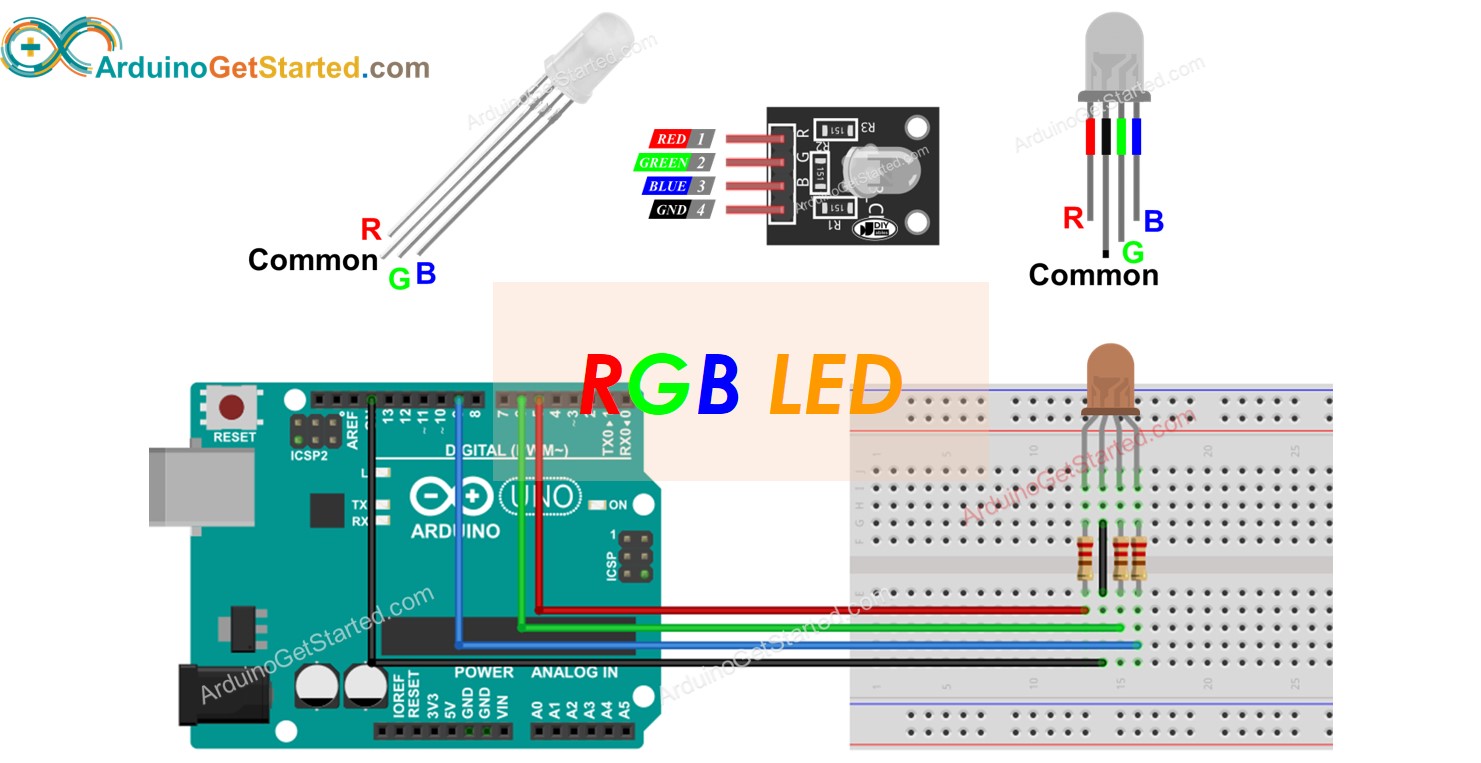
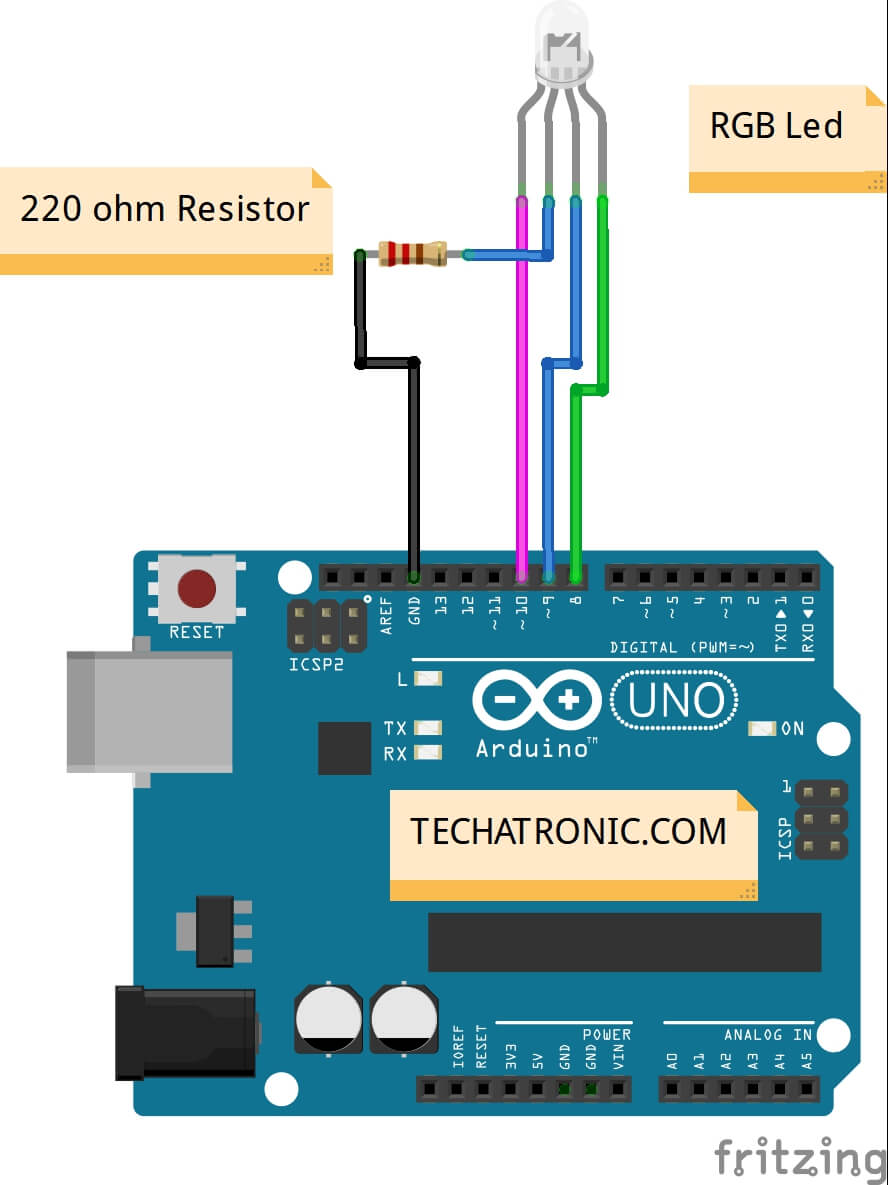
1. Conecte o LED RGB à breadboard. Se for Comum Anódio, o pino mais longo (anódio comum) vai para o +5V do Arduino via um resistor de 220Ω. 2. Conecte os pinos de cor (vermelho, verde, azul) aos pinos digitais 9, 10 e 11 do Arduino, respectivamente, cada um passando por um transistor (para suportar a corrente). 3. Os transistores precisam de resistores de 1kΩ na base para não queimarem.
Abaixo, um exemplo de código para iniciar. Copie e cole no Arduino IDE:
const int ledVerde = 9;
const int ledAzul = 10;
const int ledVermelho = 11;

void setup() {
  pinMode(ledVerde, OUTPUT);
  pinMode(ledAzul, OUTPUT);
  pinMode(ledVermelho, OUTPUT);
}

void loop() {
  // Vermelho
  analogWrite(ledVermelho, 255);
  analogWrite(ledVerde, 0);
  analogWrite(ledAzul, 0);
  delay(1000);

  // Verde
  analogWrite(ledVermelho, 0);
  analogWrite(ledVerde, 255);
  analogWrite(ledAzul, 0);
  delay(1000);

  // Azul
  analogWrite(ledVermelho, 0);
  analogWrite(ledVerde, 0);
  analogWrite(ledAzul, 255);
  delay(1000);

  // Branco (Todos em alto)
  analogWrite(ledVermelho, 255);
  analogWrite(ledVerde, 255);
  analogWrite(ledAzul, 255);
  delay(1000);
}
analogWrite() controla a intensidade dos LEDs (0-255).
Conecte o Arduino ao computador, selecione a placa e porto corretos no Arduino IDE, e faça o upload do código. Se todo o circuito estiver montado corretamente, as cores devem mudar a cada segundo.
analogWrite(), como analogWrite(ledVermelho, 128); para meio brilho.- **Controle por Sensor de Luz**: Faça a iluminação reagir a ambientes mais escuros.
- **Adicione Mais LEDs**: Repita o circuito para mais LEDs, controlando em conjunto ou individualmente.
- **Animocações**: Crie transições suaves entre cores ajustando os valores de analogWrite() em loops.
- Use um capacitor pequeno (100nF) perto do LED para reduzir ruídos. - Para projetos maiores, considere usar um driver de LEDs dedicado.
🕹️ Já testou Iluminação RGB no seu projeto?Deixe um comentário abaixo contando como foi! E se você gostou, compartilhe com a comunidade maker!
Tags: Arduino, Iluminação RGB, LEDs, Transistores, PWM Descubra como criar uma iluminação RGB controlada por Arduino de forma fácil! Passo a passo para iniciantes, incluindo circuito, código e dicas extras.