

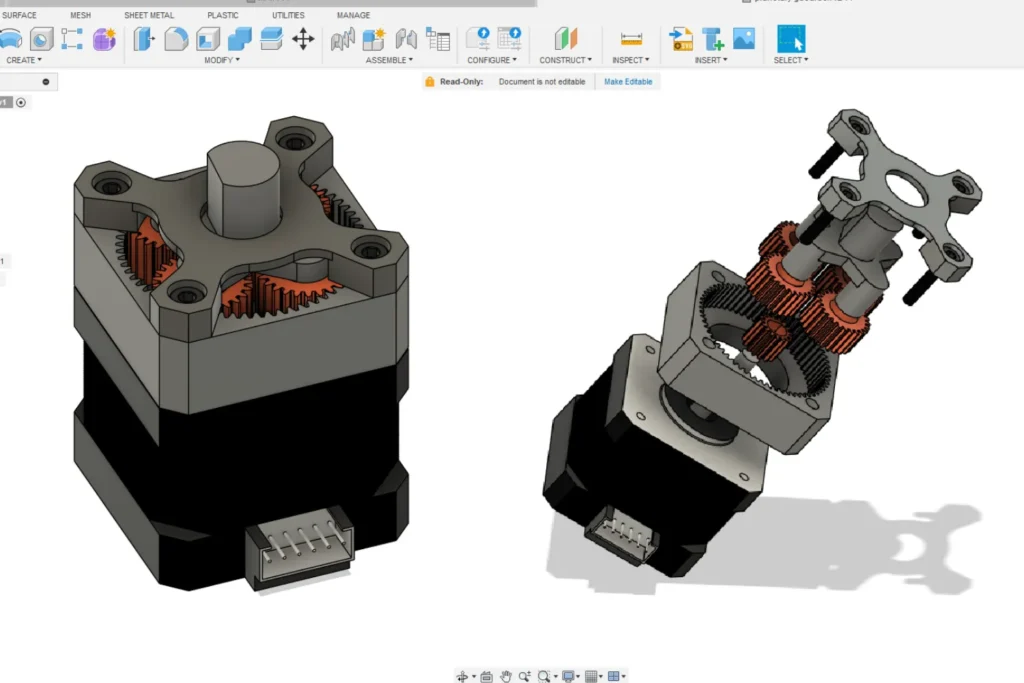
Fala galera! Como sabem gosto muito de impressão 3d e desenhos. Para desenhar estou a aprender a usar o Fusion360 da Autodesk e estou a gostar muito. Não está fácil hehehe. :D Mas, estou me esforçando bastante para aprender a usar o mínimo para criar meus desenhos. O que reparei até o momento é que o Fusion360 não é o ideal para Bonecos por exemplo, é mais para desenhos industriais. Quem sabe no futuro aprendo a mexer no Blender por exemplo para criar ActionFigures?? Vamos ver no futuro.
Hoje vamos mergulhar fundo no universo do Fusion 360, um dos softwares mais poderosos de modelagem 3D para makers. Se você já se perguntou como transformar ideias em peças reais, ou está começando agora e quer entender como funciona esse negócio de criar modelos 3D, esse post é pra você. Vamos mostrar como gerar ideias de conteúdo para o Fusion 360, desde o conceito inicial até a fabricação final.
Nesse conteúdo, você vai aprender a usar o Fusion 360 para criar peças funcionais, explorar ideias criativas, entender a modelagem paramétrica e até como preparar seus modelos para impressão 3D ou corte a laser. Vamos abordar desde os primeiros passos até dicas avançadas para otimizar seus projetos. Se liga!
Se você é maker, designer, ou está começando no mundo da modelagem 3D, vai ver que o Fusion 360 é uma ferramenta incrível para transformar ideias em realidade. E o melhor: ele é gratuito para estudantes, makers e pequenos projetos. Vamos nessa?
💡 O que é Fusion 360?O Fusion 360 é um software de modelagem 3D desenvolvido pela Autodesk, que combina design, engenharia e fabricação em uma única plataforma. Ele permite criar peças 3D com precisão, simular seu funcionamento e prepará-las para fabricação. É usado por designers, engenheiros e makers ao redor do mundo.
Com ele, você pode criar desde pequenos acessórios até estruturas complexas, tudo com a possibilidade de simular como a peça vai se comportar na vida real. Além disso, ele permite a colaboração em tempo real, o que é ótimo para projetos em equipe.
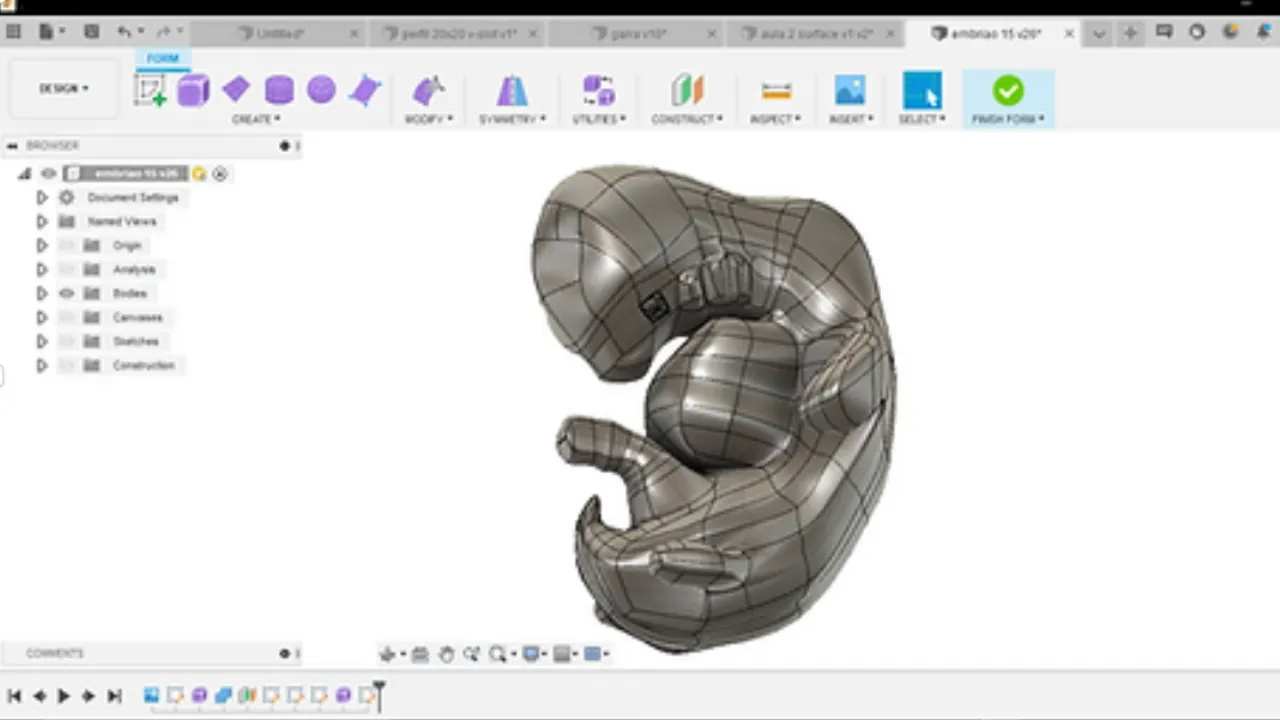
Uma das grandes vantagens do Fusion 360 é a modelagem paramétrica, que permite criar peças com dimensões ajustáveis. Isso quer dizer que você pode criar um modelo base e depois adaptá-lo para diferentes tamanhos ou necessidades, sem precisar redesenhar tudo do zero.
Além disso, o Fusion 360 se integra com diversas máquinas de fabricação, como impressoras 3D, cortadoras a laser e fresadoras CNC. Isso torna o processo de criação muito mais fluido e eficiente.
🧰 O que você vai precisarPara começar a usar o Fusion 360, você vai precisar de um computador com sistema operacional compatível (Windows ou macOS), conexão com a internet e uma conta gratuita no site da Autodesk. O software é leve e roda bem em máquinas com configurações básicas.
| Componente | Onde comprar | Preço médio |
| Fusion 360 (gratuito para makers) | Autodesk | R$ 0 |
| Computador com Windows/macOS | Lojas de eletrônicos | R$ 2.000+ |
| Mouse 3D (opcional) | Lojas especializadas | R$ 300+ |
Para começar, acesse o site da Autodesk e faça o download do Fusion 360. O processo de instalação é simples e direto. Após instalar, faça login com sua conta Autodesk (gratuita para makers).

Após a instalação, configure o ambiente de trabalho. O Fusion 360 permite personalizar a interface de acordo com o tipo de projeto. Para makers, recomendo o workspace "Design", que oferece todas as ferramentas necessárias para modelagem 3D.
Na primeira vez que abrir o software, você verá uma tela de boas-vindas com opções para criar um novo projeto ou abrir um existente. Crie um novo projeto e dê um nome a ele. Isso vai ajudar a organizar seus trabalhos futuros.
Outra dica importante é configurar as preferências de visualização. Vá em "Preferences" e ajuste as cores, unidades de medida e estilo de visualização. Isso vai tornar o uso do software mais confortável e produtivo.
📶 Passo 2 — Criando seu primeiro esboçoCom o ambiente configurado, vamos criar nosso primeiro esboço. No Fusion 360, tudo começa com um esboço 2D que depois é transformado em uma peça 3D. Clique em "Create Sketch" e selecione um plano de trabalho (como o plano XY).
No esboço, você pode desenhar formas básicas como retângulos, círculos e linhas. Use as ferramentas de restrição para definir dimensões exatas e relações geométricas. Por exemplo, você pode criar um retângulo com 50mm por 30mm e centralizá-lo no plano.
As restrições são fundamentais para garantir que seu esboço seja preciso. Elas impedem que você mova ou deforme elementos acidentalmente. Use as dimensões para definir tamanhos exatos e as relações geométricas para manter proporções.
Após finalizar o esboço, você pode transformá-lo em uma peça 3D usando a ferramenta "Extrude". Isso vai puxar o esboço para cima ou para baixo, criando volume. Experimente diferentes alturas e veja como isso afeta o resultado final.
🔌 Passo 3 — Transformando esboços em peças 3DAgora que você já tem um esboço, vamos transformá-lo em uma peça 3D. A ferramenta "Extrude" é a mais usada para isso. Selecione o esboço e clique em "Extrude". Você pode definir a distância, direção e se quer extrudar para um lado ou para os dois lados.
Outra opção é usar a ferramenta "Revolve", que gira o esboço em torno de um eixo para criar formas cilíndricas. Isso é útil para criar peças como rodas, engrenagens ou suportes circulares. Experimente diferentes eixos de rotação para ver os resultados.
Você também pode usar "Sweep" para criar formas complexas ao longo de um caminho. Por exemplo, para criar um cabo ou tubo, desenhe a seção transversal e um caminho, depois use "Sweep" para unir os dois.
Para peças mais complexas, combine várias extrusões e use as ferramentas de booleana (união, subtração e interseção) para criar formas únicas. Isso permite criar peças com furos, reentrâncias e detalhes complexos.
🔧 Passo 4 — Adicionando detalhes e furosCom a forma básica pronta, vamos adicionar detalhes. Use a ferramenta "Fillet" para arredondar cantos e arestas. Isso não só melhora a aparência, mas também fortalece a peça e facilita a fabricação.
Para criar furos, use a ferramenta "Hole". Você pode definir o diâmetro, profundidade e tipo de furo. O Fusion 360 permite criar furos padrão, como rosqueados ou passantes, o que é muito útil para montagens.
Use a ferramenta "Pattern" para repetir elementos. Por exemplo, se você criou um furo, pode repeti-lo em círculo ou em linha para criar padrões regulares. Isso é útil para criar grades, furos de ventilação ou pontos de fixação.
Para detalhes mais complexos, use esboços adicionais em diferentes planos. Por exemplo, crie um esboço no plano frontal para adicionar detalhes na face da peça. Isso permite criar peças com múltiplas faces detalhadas.
📐 Passo 5 — Usando restrições e dimensõesAs restrições e dimensões são o coração da modelagem paramétrica. Elas permitem que você crie peças que podem ser facilmente ajustadas depois. Use dimensões para definir tamanhos exatos e restrições para manter relações geométricas.
Por exemplo, se você criar um retângulo e definir que ele deve ser centralizado no plano, essa restrição vai permanecer mesmo que você mude as dimensões. Isso garante que a peça mantenha sua proporção e posição.
Use a ferramenta "Modify" para ajustar dimensões depois de criadas. Isso é útil para testar diferentes tamanhos ou adaptar a peça a necessidades específicas. Você pode até criar parâmetros personalizados para controlar dimensões complexas.
As relações geométricas também ajudam a manter a precisão. Por exemplo, você pode definir que duas linhas devem ser paralelas, perpendiculares ou tangentes. Isso evita erros de construção e mantém o esboço coerente.
🧱 Passo 6 — Criando componentes e montagensPara projetos complexos, é importante organizar os elementos em componentes. Um componente é como um grupo de peças que trabalham juntas. Por exemplo, em um projeto de braço robótico, cada segmento pode ser um componente.
Para criar um componente, clique com o botão direito no projeto e selecione "New Component". Isso cria um novo componente vazio. Você pode então criar peças dentro desse componente ou inserir peças existentes.
Use a ferramenta "Joint" para conectar componentes. Isso permite definir como os componentes se movem em relação uns aos outros. Por exemplo, você pode criar uma junta de rotação para simular um cotovelo robótico.
Os componentes também facilitam a reutilização. Você pode criar um componente base (como um tipo de parafuso) e usá-lo em vários projetos. Isso economiza tempo e garante consistência nos designs.
🔍 Passo 7 — Simulando movimentos e forçasO Fusion 360 permite simular como sua peça vai se comportar na vida real. Use a ferramenta "Simulation" para aplicar forças, movimentos e verificar tensões. Isso é especialmente útil para peças que vão suportar peso ou movimento.
Para simular movimento, defina as juntas e restrições corretamente. Depois, use a ferramenta "Motion Study" para criar animações de como a peça se move. Isso ajuda a identificar problemas de design antes da fabricação.
Para simulações de força, use a ferramenta "Stress Analysis". Defina o material da peça e aplique forças realistas. O software vai mostrar onde a peça pode falhar ou se deformar, permitindo ajustes antes da produção.
Essas simulações economizam tempo e material, evitando erros caros na fabricação. Elas também ajudam a otimizar o design, garantindo que a peça seja forte o suficiente para sua função.
🖨️ Passo 8 — Preparando para fabricaçãoCom o design pronto, é hora de preparar para fabricação. O Fusion 360 permite exportar em vários formatos, dependendo do método de fabricação. Para impressão 3D, use o formato STL. Para corte a laser ou fresagem CNC, use DXF ou STEP.
Antes de exportar, verifique se todas as dimensões estão corretas e se não há erros no modelo. Use a ferramenta "Check Geometry" para identificar problemas como faces não fechadas ou volumes inválidos.
Para impressão 3D, você pode usar a ferramenta "3D Print" diretamente no Fusion 360. Isso permite visualizar como a peça será impressa, ajustar a orientação e até simular o processo de impressão.
Para corte a laser, exporte em DXF e verifique se as linhas estão no formato correto (corte, gravura, etc.). Muitas vezes é necessário ajustar as espessuras para compensar o corte do laser, conhecido como "kerf".
Transformar ideias do dia a dia em peças 3D é uma das partes mais criativas do processo. Olhe ao redor e pense em como você poderia melhorar ou automatizar algo. Um suporte para fones, um organizador de mesa ou uma base para smartphone são ótimos projetos para iniciantes.
Use a técnica de "brainstorming visual" para gerar ideias. Desenhe rapidamente várias versões de uma peça e depois escolha a mais promissora para modelar. Isso ajuda a explorar diferentes abordagens e encontrar soluções inovadoras.
Outra dica é usar referências do mundo real. Tire fotos de objetos que você quer replicar ou modificar e use essas imagens como base para seus esboços. Isso ajuda a manter as proporções corretas e a entender como a peça funciona.
Combine funcionalidades em uma única peça. Por exemplo, um suporte para celular que também serve como carregador sem fio. Isso exige mais planejamento, mas resulta em designs mais úteis e inovadores.
🚀 Dicas extras para o seu projetoUse camadas e cores para organizar seu trabalho. Isso facilita a edição e ajuda a manter o projeto limpo. Crie camadas separadas para esboços, peças finais e referências.
Salve versões do seu projeto regularmente. O Fusion 360 mantém um histórico automático, mas é bom criar versões manualmente antes de mudanças grandes. Isso permite voltar a designs anteriores se necessário.
Use bibliotecas de peças prontas para acelerar seu trabalho. O Fusion 360 tem uma comunidade ativa que compartilha modelos prontos. Isso é especialmente útil para peças padrão como parafusos, rolamentos e conectores.
Documente seu processo. Anote decisões de design, materiais usados e resultados dos testes. Isso é valioso para projetos futuros e para compartilhar conhecimento com outros makers.
🕹️ Já testou criar peças no Fusion 360?Se você já usou o Fusion 360 para criar alguma peça, conta pra gente nos comentários! Queremos saber que tipos de projetos vocês estão desenvolvendo e como o Fusion 360 tem ajudado nesse processo. Compartilhe suas experiências e inspire outros makers!
Participem e me ajude a melhor ainda mais esse blog. :D Obrigaduuuuuuuuuuuu.