


Fala galera! Quem nunca sonhou em dar vida aos seus projetos com eletrônicos interativos? Recentemente, eu-même entrei no mundo Maker e decidi compartilhar meu caminho de descoberta com o Arduino Uno, a placa iniciação perfeita para iniciantes. Neste post, vamos explorar juntos os primeiros passos para você começar a criar seus próprios projetos com essa poderosa ferramenta.
Neste artigo, você aprenderá o que é Arduino, como configurar sua placa Uno, escrever o seu primeiro código e executar um projeto básico para imprimir "Olá, Mundo!" no serial monitor, além de acender e apagar um LED. Vamos às dicas práticas para um start perfeito!
Antes de mergulharmos nos passos práticos, é importante entender o que torna o Arduino Uno tão especial. Ele não é apenas uma placa eletrônica; é uma plataforma de desenvolvimento aberto que facilita a conexão do mundo físico com o digital através de sensores, atuadores e muito mais.
💡 O que é Arduino Uno?O Arduino Uno é uma placa de prototipagem eletrônica baseada no microcontrolador ATmega328P da Atmel (agora Microchip). Sua simplicidade, documentação rica e comunidade ativa o tornam o ponto de partida ideal para makers, estudantes e entusiastas de IoT e robótica.

Vamos à lista de materiais para o seu primeiro projeto:
- Placa Arduino Uno
- Cabo USB (para conectar ao computador)
- LED (Lâmpada de Estado)
- Resistor (220 ohms ou similar)
- Jumper (cabo de conexão)
- Software Arduino (baixe no site oficial)
| Componente | Onde comprar | Preço médio (R$) |
| Arduino Uno | Lojas especializadas (ex: Eletricarte, Maker BR) | 120,00 - 180,00 |
| LED + Resistor + Jumper | Same aqui | 5,00 - 15,00 |
| Cabo USB | Provavelmente você já tem um | 0,00 (se já possuir) |
Baixe e instale o IDE (Integrated Development Environment) Arduino do site oficial (arduino.cc). Siga as instruções de instalação para o seu sistema operacional (Windows, macOS ou Linux).
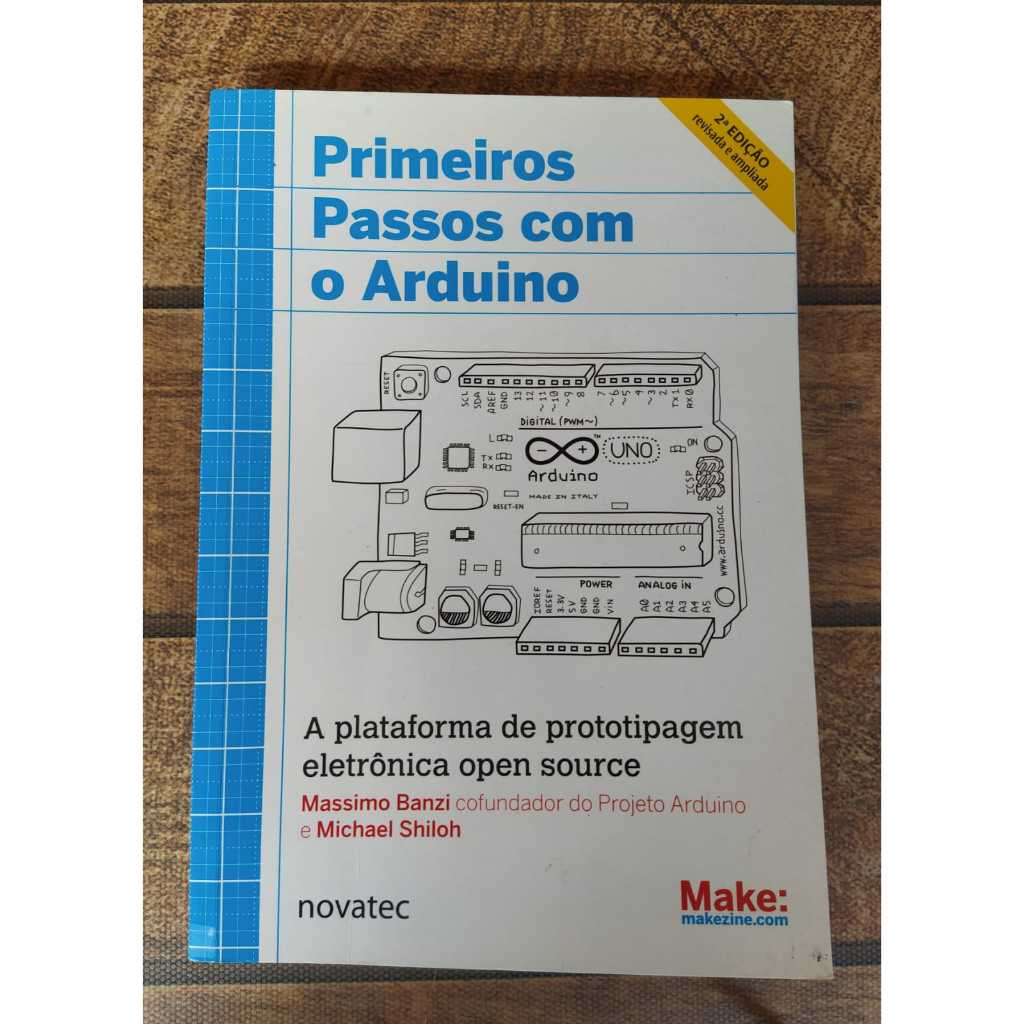
Conecte a placa Arduino Uno ao computador via cabo USB. Abra o Software Arduino, vá para **Ferramentas > Placas** e selecione "Arduino Uno". Em seguida, em **Ferramentas > Porta**, escolha a porta serial correspondente à sua placa (geralmente algo como "COM3 (Arduino Uno)" em Windows ou "/dev/tty.usbmodem..." em macOS/Linux).
🔌 Passo 3 — Escrever e Uploadar o Primeiro CódigoAbaixo, um exemplo de código para acender e apagar um LED conectado ao pino digital 13 (ou use outro pino, ajustando o código conforme necessário). Cole o código no IDE, conecte o LED ao pino 13 (com resistor em série para o terra para proteção), e clique em "Upload" (ou pressione Ctrl+U).
void setup() {
  pinMode(13, OUTPUT); // Define o pino 13 como saída
}

void loop() {
  digitalWrite(13, HIGH); // Acenda o LED
  delay(1000);             // Aguarde 1 segundo
  digitalWrite(13, LOW);  // Apague o LED
  delay(1000);             // Aguarde 1 segundo novamente
}
E para o "Olá, Mundo!" no serial monitor, use:
void setup() {
  Serial.begin(9600); // Inicia a conexão serial
}

void loop() {
  Serial.println("Olá, Mundo!"); // Imprime a mensagem
  delay(1000);
}
Conecte o LED ao pino 13, com o resistor ligando a cama do LED à terra (GND) da placa.

Agora que você acendesseu um LED, o céu é o limite! Explore outros pinos, experimente com diferentes componentes (buzzer, sensor de luz, etc.), e explore a vasta biblioteca de projetos e tutoriais na comunidade Arduino.
🚀 Dicas extras para o seu projeto- **Pratique, pratique, pratique!** O Arduino se aprende fazendo. - **Explore a documentação oficial**: Um tesouro de informações. - **Participe de comunidades** (foruns, grupos de WhatsApp, etc.) para networking e dúvidas.
🕹️ Já testou o Arduino Uno no seu projeto?Compartilhe conosco! Deixe um comentário abaixo contando sobre sua primeira experiência ou projetos futuros. Não se esqueça de compartilhar este post com seus amigos makers!
Tags: Arduino Uno, Início com Arduino, Projetos Maker, Eletrônica Básica, Tutorial para Iniciantes